快速开始
目录
系统要求
- 操作系统:macOS、Linux 或 Windows
- 架构:amd64 或 arm64
- 无需额外依赖(SQLite 已内嵌)
方式一:下载预编译二进制(推荐)
根据你的操作系统和架构前往 Release 下载对应的压缩包。
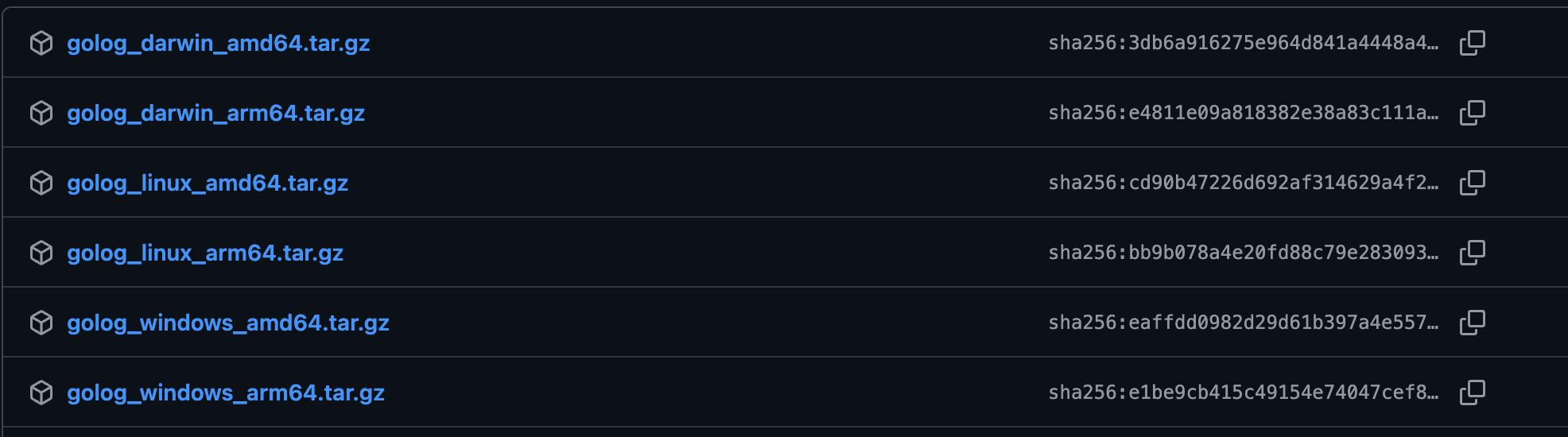
解压后得到 golog(或 Windows 下的 golog.exe)
方式二:从源码编译
前置要求
- Go 1.25 或更高版本
- Make(可选,用于交叉编译)
编译步骤
# 克隆仓库
git clone https://github.com/giserlab/golog.git
cd golog

# 直接编译
go build -o golog main.go

# 或使用 Makefile 交叉编译(CGO_ENABLED=0)
make build
编译产物位于 bin/ 目录下。
运行
基本启动
./golog
默认监听端口为 5201,启动后在浏览器中访问:
http://localhost:5201
首次启动
应用会自动重定向到初始化向导(/wizard),按提示完成:
- 设置站点名称和描述
- 创建管理员账号
- 配置基本选项
命令行参数
# 指定端口
./golog --port 8080

# 启用 TLS
./golog --tls-crt server.crt --tls-key server.key

# 重置用户密码
./golog reset-password user@example.com

# 数据库迁移
./golog db:migrate        # 迁移到最新版本
./golog db:migrate 5      # 迁移到指定版本
常用选项
| 参数 | 简写 | 说明 | 默认值 |
|---|---|---|---|
--port |
-p |
监听端口 | 5201 |
--tls-crt |
- | TLS 证书路径 | - |
--tls-key |
- | TLS 私钥路径 | - |
目录结构说明
首次运行后会自动生成以下目录和文件:
golog/
├── db.sqlite            # SQLite 数据库
├── data/
│   └── uploads/
│       ├── covers/      # 文章封面图
│       └── images/      # 文章内图片
└── ...
下一步
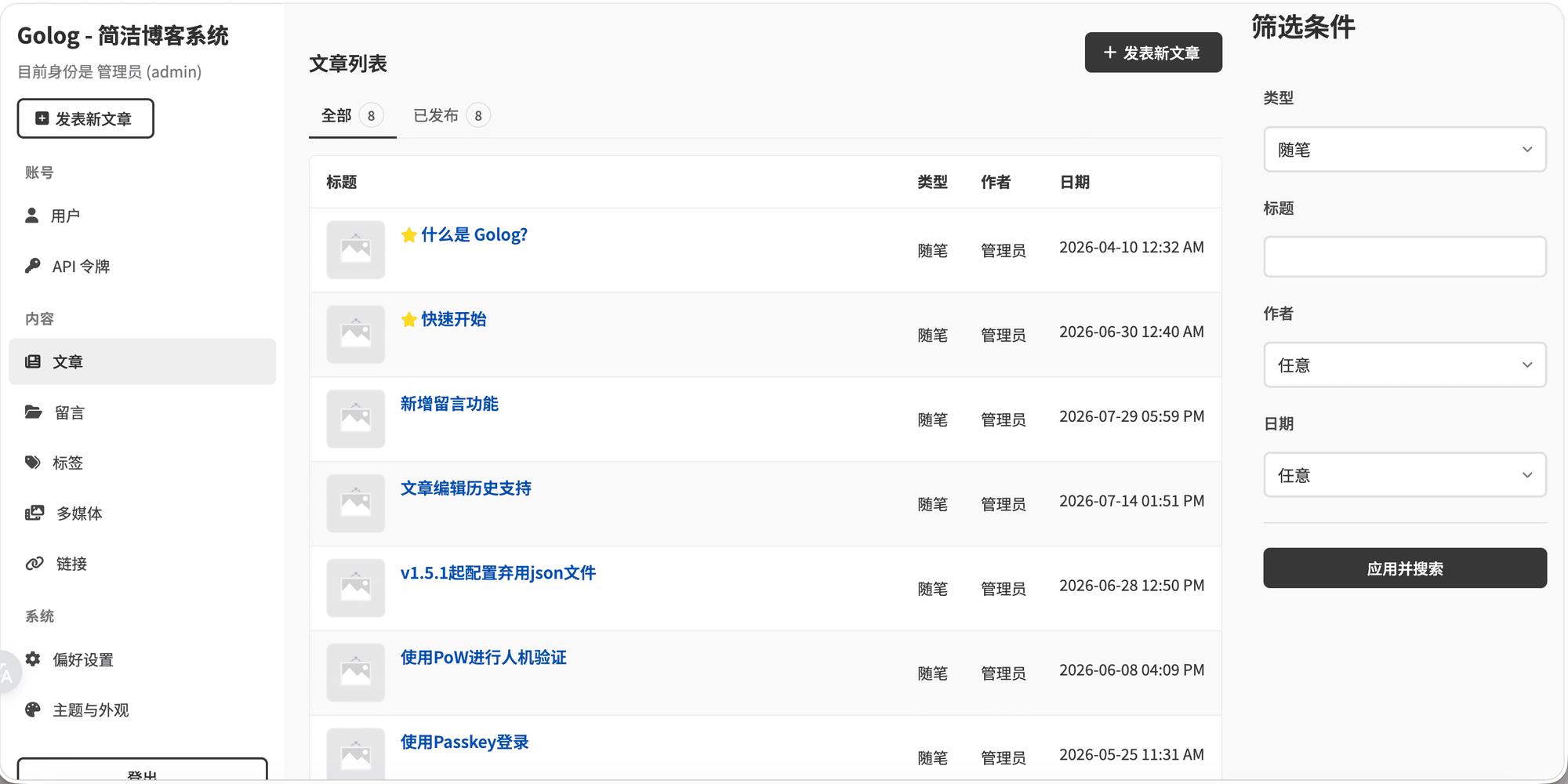
- 访问管理后台撰写你的第一篇文章
- 在设置中切换主题和个性化选项
2026-06-30
#教程
留言